電腦藍屏+系統安裝卡死?別慌,這幾招幫你快速排查!
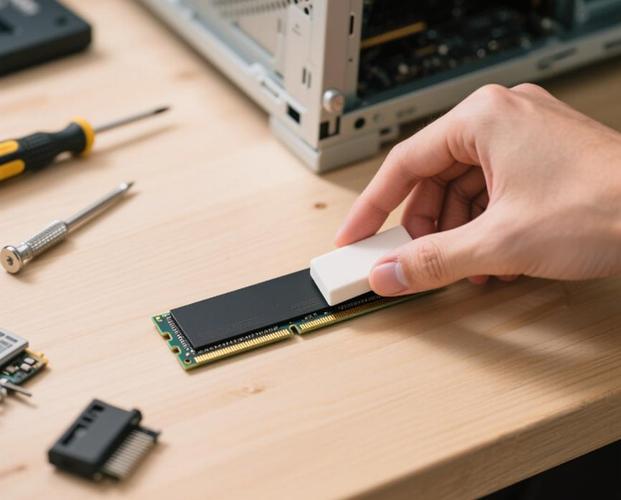
電腦藍屏和系統安裝卡死是許多用戶頭疼的問題,不僅影響工作,還可能讓人誤以為硬件報廢。實際上,這些問題大多有跡可循,只要按照步驟排查,往往能自己解決。本文將從軟件、硬件和系統服務角度,幫你快速定位故障。
一、先分清是藍屏還是安裝卡死
藍屏通常發生在系統運行中,屏幕突然變藍并顯示錯誤代碼(如CRITICALPROCESSDIED、INACCESSIBLEBOOTDEVICE等),隨后自動重啟或死機。
系統安裝卡死則出現在重裝或升級Windows過程中,進度條停滯不動,或反復重啟。
兩者都可能與硬件不穩定、驅動沖突、系統服務異常有關。
二、快速排查藍屏的5個步驟
- 記錄錯誤代碼:藍屏界面下方有一串大寫英文代碼,用手機拍下來。這是定位問題的關鍵,例如“0x0000007B”常與硬盤控制器驅動有關,“0x00000050”多指向內存故障。
- 回憶最近改動:是否剛更新了驅動、安裝了新軟件、增加了內存條或外設?如果是,先卸載/拔除這些改動,看藍屏是否消失。
- 進入安全模式:強制關機三次進入恢復環境,或開機按F8(部分系統需通過shift+重啟)進入安全模式。若安全模式下正常,說明是第三方驅動或軟件導致。可逐個禁用啟動項和服務,或在設備管理器中回滾驅動。
- 檢測內存與硬盤:
- 內存:使用Windows自帶“Windows內存診斷”或MemTest86。
- 硬盤:用CrystalDiskInfo查看健康狀態,或運行chkdsk /f /r修復磁盤錯誤。
若內存或硬盤出現壞道、報錯,盡早更換。
- 檢查系統關鍵服務:藍屏可能與系統服務異常有關。在安全模式下打開
services.msc,確保以下服務狀態正常:
- DCOM Server Process Launcher
- Remote Procedure Call (RPC)
- Windows Management Instrumentation
若被禁用,改為自動并啟動。注意:普通用戶不要隨意禁用系統服務,否則易導致藍屏。
三、系統安裝卡死的排查方法
安裝卡死多與硬盤模式(IDE/AHCI)、系統鏡像、USB接口或硬件有關。
- 檢查BIOS硬盤模式:許多舊系統(如Windows 7)默認IDE,而新主板默認AHCI,不匹配會導致安裝卡在“正在啟動Windows”。需在BIOS中切換SATA Mode為AHCI(或IDE),再重新安裝。
- 更換USB接口與安裝介質:
- 將U盤插到主板后置USB 2.0接口(黑色),避免前置或USB 3.0(藍色)。
- 重新制作啟動盤,推薦微軟官方Media Creation Tool或Rufus,并校驗鏡像SHA1。
- 最小化硬件:斷開所有外設(打印機、攝像頭、額外硬盤),只保留鍵鼠和顯示器。若安裝成功,再逐個接回,找出沖突設備。
- 檢查系統服務加載:安裝過程中,若卡在“安裝程序正在啟動服務”,可能是系統服務無法啟動。可嘗試在安裝界面按Shift+F10調出命令行,輸入
net start查看哪些服務未啟動,或檢查C:\Windows\Logs\CBS\CBS.log(適用于已部分安裝的系統)。
- 更換安裝版本:有時舊版本安裝盤缺少新硬件驅動。建議安裝較新的Windows 10/11官方原版,或集成NVMe、USB3.0驅動的修改版。
四、善用系統服務診斷工具
Windows內置了許多服務與診斷工具,可幫助排查:
- 事件查看器(eventvwr.msc):查看“系統”日志中的錯誤和關鍵事件,篩選來源為“Kernel-Power”、“BugCheck”等藍屏記錄。
- 可靠性監視器:控制面板→安全和維護→可靠性歷史記錄,直觀顯示近期故障。
- 系統配置(msconfig):禁用非Microsoft服務,排查軟件沖突。
- Driver Verifier:高級用戶可用它檢測問題驅動,但需謹慎使用,可能導致頻繁藍屏。
五、什么時候該送修?
如果完成上述排查后,藍屏依舊且錯誤代碼多變,或安裝系統時硬盤發出異響、主板報錯燈常亮,很可能是主板、內存或硬盤硬件損壞。建議先替換法測試內存、電源,若無法解決,再送專業維修點檢測。
##
電腦藍屏和系統安裝卡死并不可怕,按照“先軟后硬、先外后內”的原則,從錯誤代碼、最近改動、安全模式、硬盤內存、系統服務逐項排查,大部分問題都能定位。平時養成定期備份、不隨意優化服務、使用正版驅動的習慣,能顯著減少此類故障。如果試過所有方法仍無效,別忘了求助專業維修,避免因自行拆解造成二次損壞。
如若轉載,請注明出處:http://m.pf265.cn/product/43.html
更新時間:2026-10-22 01:48:32